
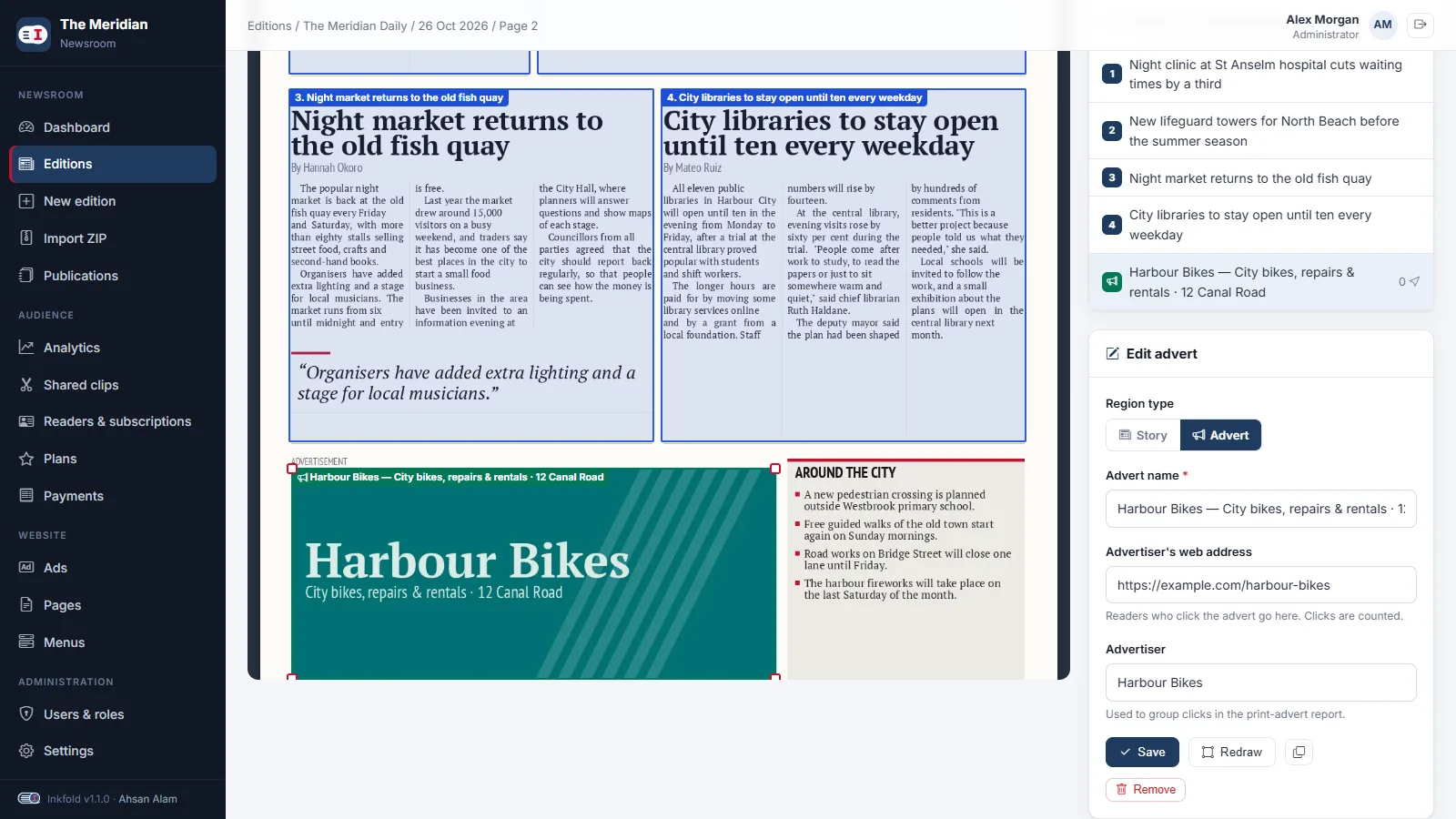
記事マッパーは、Inkfoldの編集者が印刷紙面の各ページにクリックできるエリアを描く場所です。記事や広告ごとに枠を1つ描きます。日刊紙なら1号あたり20から40個、それが毎日です。バージョン1.0では、エリアを描くことと描き直すことしかできませんでした。Inkfold 1.1では2つの考え方で作り直しました。見えているものをそのままつかめること、そして望むならキーボードから手を離さずに済むことです。
マウス、ペン、タッチを1つのコードで
旧マッパーにはマウス用とタッチ用の処理が別々にあり、少しずつ食い違っていました。新しいマッパーはすべてポインターイベントで処理します。何もない場所を押すと新しい長方形を描き始め、エリアを押すと選択して移動を始め、四隅のハンドルのどれかを押すとその角からリサイズを始めます。すべての操作はページに対する比率で行い、ページの端からはみ出さないよう制限しているので、エリアが紙面の外にドラッグされることはありません。
離したら保存、いつでも元に戻せる
位置やサイズには保存ボタンがありません。移動やリサイズのあとでポインターを離すと、新しい枠が小さなJSONの PATCH リクエストで送られ、成功すればエリアが緑に、失敗すれば赤に光ります。保存の前に以前の枠を50段階の取り消し履歴に積むので、Ctrl+Z で画面上でもサーバー上でも元に戻せます。
キー操作
- 矢印キーで選択中のエリアをページの0.2パーセントずつ、Shiftを押しながらなら1パーセントずつ動かします。
- Altと矢印キーで移動ではなくリサイズします。
- Dで元のエリアのすぐ下に複製し、そのまま位置を合わせられます。
- Deleteで確認のうえ削除し、Escで選択を解除します。
キーボードでの微調整は細かな変更を大量に生むので、マッパーはキー操作が0.5秒止まるのを待ってから1回だけ保存し、一連の操作を1つの取り消し段階として記録します。フォームの入力欄にフォーカスがあるときはショートカットを無視するので、「d」を含む見出しを入力しても複製されることはありません。
記事と広告を同じツールで
エリアには種類があります。記事には見出し、カテゴリー、本文、任意の「○面に続く」リンクを、広告には広告主名とWebサイトのアドレスを設定し、広告のクリックは公開サイトで集計されます。種類を切り替えるとフォームの項目も切り替わり、広告は別の色で描かれるので、込み合ったページでも見分けやすくなっています。
前日のレイアウトを出発点に
毎日同じ構成のページはたくさんあります。題字、天気欄、3面下の固定広告などです。「前回のレイアウトをコピー」を使うと、直近の過去号の同じページ番号のエリアを現在のページにコピーします。広告は広告主とリンクをそのまま引き継ぎ、記事はPDFがあれば新しい見出しと本文を取得します。詳しくはPDFテキストの座標についての記事をご覧ください。編集者は動いた部分を調整するだけです。
ポイント
- マウスとタッチで別のコードを書かず、ポインターイベントでまとめる。
- 離した時点で位置を保存し、サーバー側も元に戻せる取り消し履歴を持つ。
- キーボードでの微調整は1回の保存と1つの取り消し段階にまとめる。
- 繰り返しの作業は前日の結果から始められるようにする。
シリーズ前回は1つのZIPから号を取り込む方法でした。マッパーは Inkfoldのデモ の編集画面で試せます。ソフトウェアは Charming Theme で入手できます。
チームが一日中使う社内ツールを開発していませんか?ご相談ください — ArtinTech Solution は、チームの時間を確実に節約する編集ツールを設計しています。